Info Terminübersicht
Kurzbeschreibung
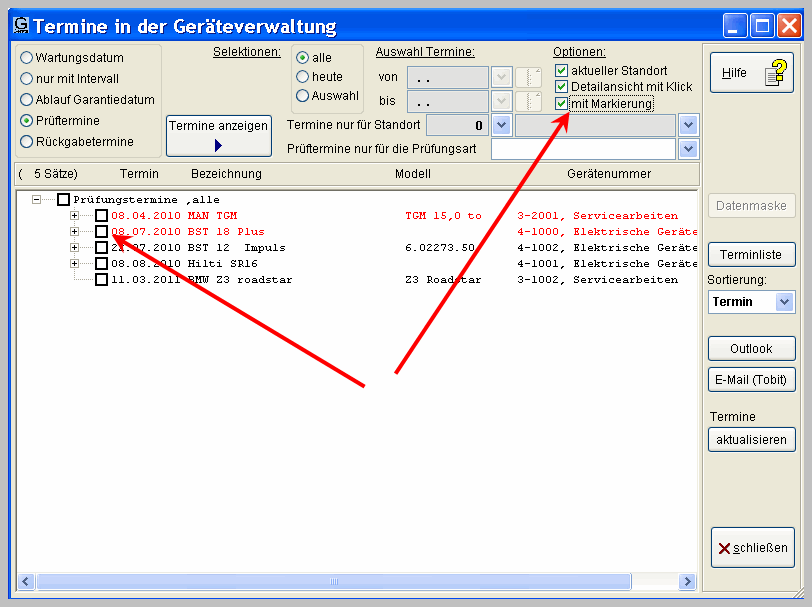
Die Übersicht der Termine wird aufgerufen über den Button Termine im Regiezentrum. Die Termine werden zeilenweise aufgelistet. Oben können die anzuzeigenden Termine und der Aufbau der Anzeige ausgewählt werden. Rechts stehen einige Buttons zur weiteren Bearbeitung zur Verfügung. Überfällige Wartungstermine werden in ROT dargestellt.
Auswahl der Termine
Es können die Terminarten
- (nächstes) Wartungsdatum
- Wartungstermin (beliebige Eingabe, z.B. 2019/06)
- Ablauf Garantie (Datum)
- Prüftermine
- Rückgabetermine
ausgewählt werden.
Es können wahlweise
- alle (= alle zukünftige Termine)
- Termine von HEUTE
- eine Auswahl von Terminen (von – bis)
und bei Prüfterminen
- Termine nur für einen Standort
- spezielle Prüfungsart
selektiert werden.
Das nächste Wartungsdatum ergibt sich entweder aus dem entsprechendem Datumsfeld oder aus der Kombination letztes Wartungsdatum + Wartungsintervall, je nach Eingabe in der Maske zur Geräteverwaltung.
Bei Wartungsterminen kann sinnvoller Weise nur eine Auswahl von – bis selektiert werden.
Aufbau der Anzeige
Es können wahlweise die Optionen
- aktueller Standort
- Detailansicht mit Klick
- mit Markierung
ausgewählt werden (Anzeige erfolgt erst mit Klick auf Button anzeigen.)
Der aktuelle Standort zu einem Gerät wird jeweils in einer Folgezeile angezeigt.
Die Detailansicht besteht aus einer kleinen Folgemaske, die mit Mausklick auf eine Zeile angezeigt wird.
Das Markierungskästchen ermöglicht die Auswahl einzelner Termine, z.B. für den Outlook-Export und für eine Aktualisierung der Wartungstermine / Prüftermine entsprechend hinterlegter Wartungsintervalle.
Buttons
| Termine anzeigen | Ausgewählte Termine werden angezeigt |
| Datenmaske | Es wird die Maske zur Datenverwaltung geöffnet |
| Terminliste | Es wird eine Liste der selektierten Termine erstellt. Als Report-Layout dient das unten angezeigte Layout (gterm_01) |
| Outlook | Die selektierten Termine werden in den Outlook-Kalender exportiert. |
| E-Mail (Tobit) | Serienmails mit David-Tobit erstellen (siehe unten) |
| Mail (Standard) | Für jeden selektierten Termin eine Erinnerungsmail mit dem Standardmail-Programm erstellen |
| Termine aktualisieren | Neue Termine gemäß Intervall anlegen |
Der Outlook-Export setzt die Installation von Microsoft Outlook (nicht Outlook-Express) voraus.
E-Mails mit TOBIT erzeugen
Anstelle der Nutzung des Outlook-Kalenders können auch Erinnerungs-Mails mit TOBIT erzeugt werden.
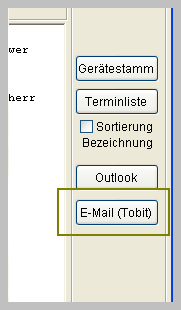
Die E-Mails können erstellt werden, wenn
- TOBIT installiert ist (Ordner d:\david\import muss vorhanden sein)
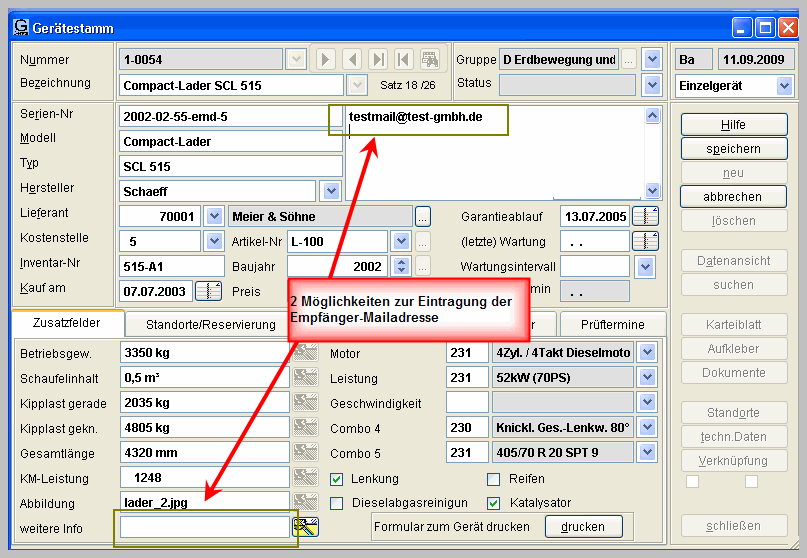
- Eine Empfänger-Mailadresse im Zusatzfeld-8 der Geräte eingetragen ist
- Eine Absendermailangabe in der INI-Datei eingetragen ist (E-MAIL = „mailadresse“)
Alternativ kann die Empfängermailadresse auch in der ersten Zeile des Bemerkungsfeldes eingetragen werden (wenn die maximal 25 Stellen im Zusatzfeld nicht ausreichen).
Mail (Standard) erstellen
Ähnlich der Tobit-Funktion können hier Erinnerungsmails mit dem installierten Standardmailprogramm erstellt werden (wenn Tobit nicht installiert ist).
Serienmails können auch mit Hilfe einer Excel-Tabelle und der WORD-Serienmail-Funktion erstellt werden.
Die Exceltabelle kann über den Button TERMINLISTE erstellt werden.
Die Empfänger-Mailadresse kommen alternativ aus:
- aus der Mailadresse zum Standort (abgelegt in der Adressenverwaltung, nur möglich bei Geräte-max)
- aus dem Zusatzfeld 8 (nur Geräte-Max)
- aus der 1. Zeile des Bemerkungsfeldes im Gerätestamm
Termine aktualisieren
Wenn bei WARTUNGSTERMINEN und PRÜFTERMINEN einzelne Termine selektiert und markiert werden, können für diese automatisch neue Prüfungstermine entsprechend den hinterlegten Prüfintervallen vom Programm berechnet werden.
