Info Gerätestamm
Kurzbeschreibung
Die Maske für die Gerätestammverwaltung ermöglicht die Verwaltung von Geräten aller Art wie z.B. Maschinen, Fahrzeugen, Computer-Hardware, Reinigungsgeräten, usw.
Maskeninhalt
Die Maske besteht aus
- Datenfeldern
- Registerseiten (Zusatzfelder, Standorte, Kosten, usw.)
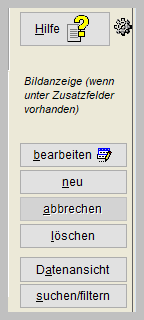
- Schaltflächen (für Bearbeitung, Auswertung und „Weitere Funktionen“)
- Suchfunktionen
- Navigationssymbolen
| Die Gestaltung der Maske kann vom Anwender durch Individuelle Einstellungen an spezielle Anforderungen angepasst werden. |
Art des Geräts (Einzelgerät, Mengengerät, Verbrauchsartikel, Container)
Normalerweise werden mit der Geräteverwaltung wertvolle Einzelgeräteverwaltet (eindeutige Seriennummer, Kaufbeleg, Wartungs-/Prüftermin).
Als Sonderfall können aber auch Mengengeräteund Verbrauchsartikel verwaltet werden, be denen ein Bestand gleichwertiger Geräte vorhanden ist, aber ohne eigene Seriennummer und ohne eigene Termine. Die Entscheidung wird rechts oben auf der Stammdatenmaske getroffen. Ein Sonderfall stellen Container dar, die selbst wie ein Gerät verwaltet werden, anderseits aber weitere Geräte und Werkzeuge enthalten könnnen.
Datenfelder
Im oberen Teil der Gerätemaske können die Stammdaten zu einem Gerät in ca. 20 Datenfelder erfasst werden. Bei den Datumsfeldern kann dabei das Datum aus einer Kalenderfunktion ausgewählt werden. Das Bemerkungs-Feld kann Text beliebiger Länge enthalten (Memo-Feld). Weitere Stammdaten zum Gerät können u.a. unten in den Zusatzfeldern, in den Technischen Daten und im Register Ausstattung/Zubehör eingegeben werden.
(alternatives) Suchfeld
Normalerweise wird ein Gerät über die GERÄTENUMMER erkannt, darüber werden auch alle zugeordneten Dokumente gefunden. Mit dem zusätzlichen SUCHFELD kann jetzt ebenfalls nach zugeordneten Dokumenten gesucht werden. Die Gerätenummern könnten beispielsweise neu organisiert werden, dann werden aber u.U. die zugeordneten Dokumente nicht mehr gefunden, da hier eine Umbenennung sehr aufwendig wäre. In diesem fall, könnte man einfach die alte Gerätenummer im Suchfeld eintragen.
Datumsfelder
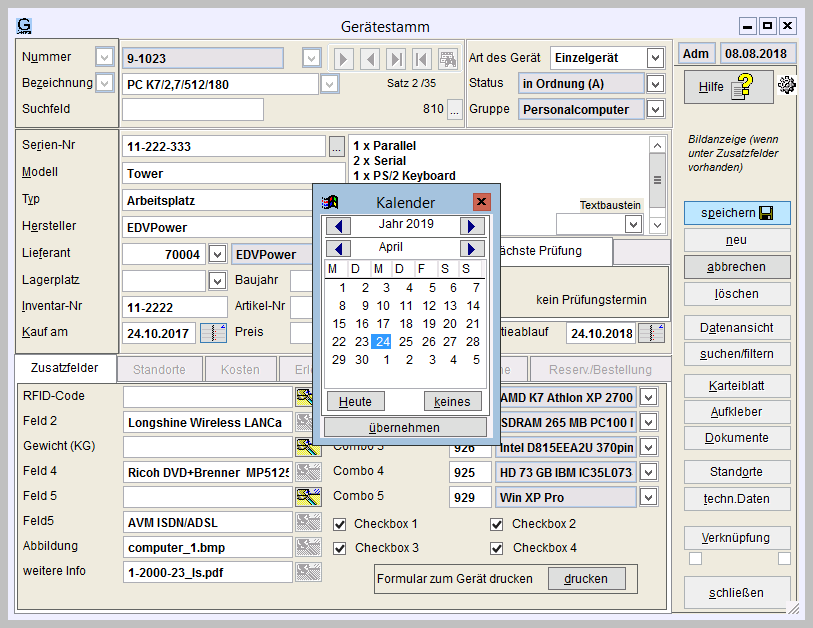
Ein Datum kann entweder über die Tastatur erfasst oder über einen Kalender ausgewählt werden (Klick auf Kalendersymbol öffnet Kalender). Wenn bereits ein Datum enthalten ist, wird dieses vorgeblendet, sonst wird das Tagesdatum ausgewählt. Das Tagsdatum kann auch mit Button Heute gewählt werden.
Oben können Jahr und Monat gewechselt werden.
Mit Klick auf den Tag in der Kalenderübersicht wird das zugrunde liegende Datumsfeld gefüll (im Beispiel wäre dies das Feld Kauf am).
Mit dem Button keines wird das Datum gelöscht.
Stammkostenstelle
An dieser Stelle kann eine Kostenstelle oder eine Abteilung angegeben werden, der z.B. bei Auswertungen die Anschaffungsosten und die laufenden Kosten zugewiesen werden. Diese fest eingetragene Stammkostenstelle ist von den wechselnden Standorten (z.B. Projekte, Baustellen) zu unterscheiden, die unten im Register Standorte eingetragen werden. Über das Pfeilsymbol kann eine Kostenstelle aus der Kostenstellentabelle ausgewählt werden
Die Stammkostenstellen können z.B. unter den Standardlisten – weitere Selektionen und den Individuellen Auswertungen ausgewertet werden.
Lagerplatz alternativ zur Stammkostenstelle
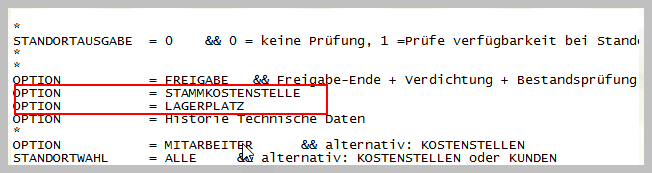
Anstelle einer Kostenstelle zur Abrechnung kann hier auch ein LAGERPLATZ eingetragen, z.Bum eine besseren Überblick über das Lager zu haben. Die Entscheidung, ob Stammkostenstelle oder Lagerplatz wird in der INI-Datei geraete.ini getroffen:
nächster Prüftermin
Die Prüftermine werden unten im Register PRÜFTERMINE verwaltet. Oben wird zusätzlich der aktuelle Termin angezeigt.
| Die Datumsangaben zur GARANTIE oder WARTUNG können dazu benutzt werden, eine automatische Erinnerung im Outlook-Kalender einzutragen ! |
Bemerkung
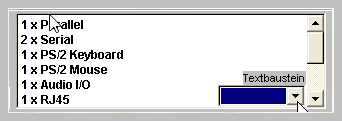
Das Bemerkungsfeld kann Text beliebiger Länge enthalten. Rechts unten kann der Text auch aus einer Auswahl von Textbausteinen ausgewählt werden.
Registerseiten

Unten auf der Gerätemaske kann zwischen mehreren Registerseiten gewechselt werden
Schaltflächen
Am rechten Maskenrand befinden sich Schaltflächen für
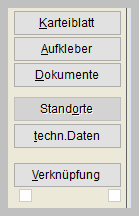
Suchfunktion
Ein spezielles Gerät kann alternativ über die GERÄTENUMMER oder die BEZEICHNUNG gefunden werden:
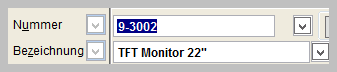
- Eingabe der gesuchten Nummer / Bezeichnung
- Eingabe nur eines Teils der Nummer / Bezeichnung und Auswahl aus einer Trefferliste
- Suche über die Pfeiltasten rechts von den beiden Feldern.
—> Beispiele für das Suchen über Nummer / Bezeichnung
Zusätzlich steht eine erweitere Suchfunktion nach praktisch allen Datenfeldern zur Verfügung(Button Suchen bzw. Fernglas-Symbol).
Navigationssymbole
Oben befinden sich eine kleine Symbolleiste für die Navigation im Datenbestand:
Mit den Pfeilen kann im Datenbestand geblättert werden, mit dem Fernglas wird die Suchfunktion gestartet.
